Tampilkan postingan dengan label Media. Tampilkan semua postingan

Selasa, 09 September 2014

RIOT/Radical Image Optimization Tool, Peranti Optimasi Gambar PNG/JPG yang Praktis (Ulasan/Review)

RIOT/Radical Image Optimization Tool Ini temuan tak sengaja, saat tak puas dengan PNGGauntlet yang tak memiliki versi portabel. PNGGauntlet memiliki lebih banyak format yakni JPG, GIF, TIFF, dan BMP, tapi kalau dipikir-pikir, format yang paling sering digunakan ternyata hanya JPG dan PNG, jadi RIOT/Radical Image Optimization Tool rasanya sudah cukup!
   RIOT menjadi penting bila kita mulai mempertimbangkan ukuran berkas gambar. Ini terutama bila kita hendak mengunggah gambar ke situs atau blog.
   Penggunaan RIOT mudah, tanpa perlu menyetel apapun kita sudah bisa langsung menggunakannya. Cukup tarik lalu letakkan berkas gambar yang ingin kita optimasi,
RIOT/Radical Image Optimization Tool lalu pilih format sasaran:
~ JPG untuk gambar dengan banyak warna bergradasi,
~ PNG untuk gambar dengan warna datar/flat,
dan ukuran baru berkas pun sudah bisa kita lihat pada bingkai sebelah kanan.
RIOT/Radical Image Optimization Tool    Klik Save dan gambar pun siap dipakai!
   Mudah, praktis, menyenangkan![]

Tip: Alternatif RIOT di alternativeTo.net.

Rabu, 27 Agustus 2014

PicPick: Pemotret/Penangkap Layar (Screenshot/Screen Capture) yang Serba Bisa (Ulasan/Review)

PicPick: Pemotret/Penangkap Layar (Screenshot/Screen Capture) Yang Serba Bisa (Ulasan/Review)
Peranti produktivitas penting untuk mendampingi LibreOffice, OpenOffice, atau Microsoft Office, adalah peranti penangkap layar/gambar (screenshot/screen capture).
   Ini termasuk peranti penting karena ilustrasi bisa membantu menyampaikan pesan dalam dokumen secara lebih efektif, dan lebih cepat. "Sebuah gambar bernilai ribuan kata," demikian pepatahnya.
   Bila kita periksa daftar alternatif penangkap layar di alternativeTo.net, maka kita dapatkan peringkat popularitas berikut,
PicPick: Pemotret/Penangkap Layar (Screenshot/Screen Capture) Yang Serba Bisa (Ulasan/Review)    Fungsi penangkapan layar PicPick sudah mampu menangkap scrolling window seperti yang saya gunakan menangkap halaman alternativeTo.net di atas. Ini mengungguli fitur Greenshot yang peringkat pertama.
   Menu penangkapan layar yang disediakan bisa dibilang lengkap,
PicPick: Pemotret/Penangkap Layar (Screenshot/Screen Capture) Yang Serba Bisa (Ulasan/Review)    Dibandingkan alternatif lain, Jing, PicPick belum memiliki kemampuan menangkap video. Jadi, belum bisa dimanfaatkan untuk membuat video panduan untuk diunggah ke YouTube.
   Fitur penyuntingan ringan sudah dimiliki PicPick,
PicPick: Pemotret/Penangkap Layar (Screenshot/Screen Capture) Yang Serba Bisa (Ulasan/Review)
   Namun ukuran berkas yang dihasilkan PicPick biasanya agak boros ruang. Ini sebabnya saya gunakan Paint.NET untuk menyimpan-ulang gambar agar lebih kecil ukurannya.
   Gunakan format PNG untuk gambar dengan warna-warna non-gradasi/datar (flat), sementara untuk gambar bergradasi seperti foto gunakan JPG agar lebih hemat ruang.
   Keistimewaan PicPick dibandingkan peranti penangkap layar lainnya adalah tambahan beberapa alat seperti,
~ Color Picker,
~ Color Palette,
~ Magnifier,
~ Pixel Ruler,
~ Protractor,
~ Crosshair,
~ Whiteboard.
   Whiteboard bermanfaat untuk mencorat-coret layar saat presentasi. Color palette sangat bermanfaat untuk menemukan kode HTML dari suatu warna,
PicPick: Pemotret/Penangkap Layar (Screenshot/Screen Capture) Yang Serba Bisa (Ulasan/Review)
   Pixel ruler sering saya gunakan untuk mengukur gambar atau lebar kolom pada blog, misalnya,
PicPick: Pemotret/Penangkap Layar (Screenshot/Screen Capture) Yang Serba Bisa (Ulasan/Review)
   Itulah sebagian keistimewaan PicPick. Meski dari sisi popularitas masih di bawah Greenshot, atau Jing; tapi popularitasnya jelas makin meningkat seiring dengan penambahan fitur yang terus dilakukan pengembangnya, NTeWORKS.
   Semoga dokumen Anda menjadi lebih kaya gagasan dan menarik dengan PicPick![]

Rabu, 20 Agustus 2014

XMedia Recode: Video Converter yang Lengkap (Ulasan/Review)

Avidemux, Handbrake, XMedia Recode logos
Ada beberapa video converter yang sangat saya rekomendasikan, yaitu Avidemux, Handbrake (atau versi portabel dari ThinstallSoft.com), dan yang akan kita ulas, XMedia Recode (alternatif-alternatifnya bisa disua di alternativeTo.net).
   Avidemux terbilang rumit bagi pengguna awam, meski dengan membaca sebentar manual pendeknya, ia ternyata mudah dioperasikan.
   Handbrake mudah dioperasikan, hanya saja format yang didukung cuma MKV dan MP4. Meski ini format paling dominan saat ini, tapi kadang kala kita butuh lebih dari itu.
   XMedia Recode boleh dibilang mengisi kekurangan Avidemux dan Handbrake. Tentu saja ia tak sepopuler Freemake Video Converter atau Format Factory, tapi ia jelas bisa memproduksi hasil konversi yang lebih hemat ruang.
   Saya pernah mencoba alternatif yang telah lebih lama dikembangkan seperti MediaCoder atau SUPER. MediaCoder ternyata tak berfungsi sama sekali. Sementara SUPER, meski hasil konversinya kecil, tapi kualitas gambarnya rusak (rebek).

Format Media yang Didukung XMedia Recode

Bila membuka preferensi, maka bisa kita lihat bahwa dukungan dekoder XMedia Recode sangat lengkap,
XMedia Recode, Preferences > Decoder
   Demi memudahkan pengguna, pemilihan media bisa menurut profil peranti keras/gawai,
XMedia Recode, supported device profile    XMedia Recode mendukung gawai: Acer, Apple, Asus, Archos, BlackBerry, Cowon, Creative Labs, Dell, DVD Player (Standalone), Elson, Epson, Garmin-Asus, Google, Hauppage, Huawei, HTC, Humax, Hyundai, Intenso, iRiver, LG, Loewe, Microsoft, Motorola, Nikon, Nintendo, Nokia, Odis, O2, Palm, Panasonic, TV, Philips, PocketPC, SanDisk, Samsung, Samsung TV, Seagate, Sharp, Sony, Sony Ericsson, Sony PlayStation 3, Sony PSP, Sony TV, T-Mobile, Telefunken, Toshiba, Trekstore, Vodafone, Western Digital, YouTube.
   Cara lain memilih media adalah menurut formatnya (ekstensi/akhiran berkas media),
XMedia Recode, supported media formats    XMedia Recode mendukung format-format berikut:
   Video. Asus V1, Asus V2, MPEG-4 Part 2, MS MPEG4 V2, MS MPEG4 V3 DV Video, Flash Video, Flash Screen Video, H.261, H.263, H.263+ H.264/MPEG-4 AVC (konversi dengan x264), Huffyuv, M-JPEG, MPEG-1, MPEG-2, Theora, VP8, WMV V7, WMV V8
   Audio. AAC, AC3, ADPCM MICROSOFT, ADPCM YAMAHA, A-LAW, AMR NB, AMR WB, MP2, MP3, OPUS, Vorbis, WAV-PCM 16 little endian, WAV-PCM 16 little endian, WAV-PCM 24 Little-Endian, WAV-PCM U8, WMA V7, WMA V8
   Subtitel. .ass, .jss, .js, .ssa, .srt

Setelan Video

XMedia Recode, video tab
Setelan ini butuh sedikit eksperimen. Gunakan berkas video ukuran kecil untuk mencoba-coba terlebih dahulu.
   Opsi framerate misalnya, pilihan keep original tidak selalu memuaskan. Lebih baik bila kita masukkan saja ukuran yang kita kehendaki.
   Rasio film (aspect ratio), bisa dihitung memanfaatkan rasio-rasio pada artikel Wikipedia ini. Rasio yang sering digunakan adalah 4:3 (standar), atau 16:9 (layar lebar/widescreen). Rasio yang digunakan berkas video bisa dilihat dengan mencari media/codec information-nya melalui pemutar video (media player) seperti VLC, SMPlayer, MPC-HC, atau menggunakan utilitas MediaInfo.
   Anda juga bisa menetapkan ukuran berkas hasil konversi memanfaatkan menu Options -> Bitrate-Calculator,
XMedia Recode, Bitrate-Calculator

Setelan Audio

XMedia Recode, audio tab
Sepanjang pengalaman saya, ini opsi yang paling mudah, dan sering bisa kita lewati begitu saja. Terkecuali bila kita ingin mengubah formatnya ke format lain.
   Bila kita ingin audio-nya seperti yang asli, cukup ubah Mode-nya menjadi Copy. Ini akan mempercepat proses konversi video.

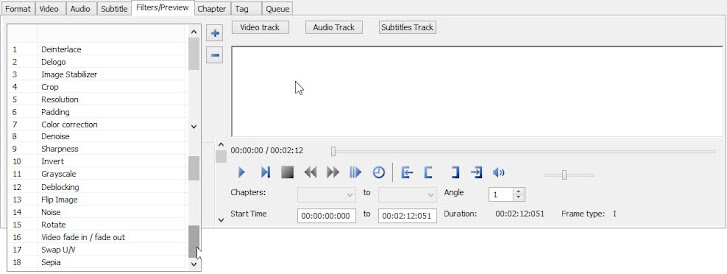
Setelan Filter

XMedia Recode, filters tab
Pengolahan dengan filter lumayan banyak. Mengingatkan pilihan pada Avidemux.
   Kelemahan utama adalah ukuran pratinjau video yang kecil, sehingga proses penyuntingan tak semudah pada Avidemux.

Memulai Konversi

XMedia Recode, Add queue -> Encode
Setelan yang lain silakan dicoba sendiri karena saya rasa tidak terlalu sulit.
   Bila semua setelan sudah beres maka masukkan video yang akan diproses ke daftar antrian (queue) lalu klik Encode untuk memulai konversi.
   Lama proses lebih cepat daripada Handbrake—dan seperti yang saya sebutkan di atas—berkas hasil konversi tetap kecil, kadang lebih kecil daripada berkas asli. Inilah menurut saya keunggulan utama XMedia Recode.
   Selamat mencoba![]

NB. Bagi mereka yang telah berhasil memasang SMS Media Player (Simple Media System for Playstation 2) pada PS2/Playstation 2, maka XMedia Recode adalah pasangan yang cocok untuk menyiapkan berkas video AVI (gunakan XviD codec pada setelan video).
   Lumayan, PS2 lama Anda bisa dimanfaatkan menjadi pemutar film dengan subtitel berformat .srt yang juga bisa dibaca SMS Media Player (samakan nama subtitel dengan nama berkas video).

Kamis, 27 Maret 2014

Menyunting Subtitel dengan Multiple Replace... (Regular Expression) pada SubtitleEdit

Kita sudah terbiasa menyunting dokumen memanfaatkan karakter semu (wildcard) seperti * (karakter apapun), dan ? (sebuah karakter). Akibatnya, saat menggunakan SubtitleEdit/SE dan ingin melakukan operasi cari dan ganti massal (search and replace), kita agak kelimpungan karena SE mengharuskan pengguna awam menggunakan operator logika bernama regular expression. Manual bantuan SE juga kurang menolong, merujuk ke artikel Wikipedia agak menolong, tapi ada manual yang lebih lengkap di sini.

   Ada beberapa panduan cepat untuk segera bisa menggunakan ekspresi regular:
~ Karakter semu ? = . (titik, satu karakter saja), * = .+ (titik diikuti tanda tambah yang berarti satu atau lebih dari satu karakter apa saja),
~ Pentingnya pengelompokan objek dengan tanda kurung yang bisa dirujuk dengan variabel $1, $2 dst., misalnya ekspresi ([a-z])([0-9]) bisa dirujuk dengan $1 (bagian huruf kecil a sampai z), dan $2 (bagian angka 0 sampai 9).
~ Bila ada karakter operator yang ingin kita cari, maka awali karakter itu dengan \ (garing terbalik), misalnya kita ingin mencari tanda "(", maka kita tuliskan \(.

   Nah, dengan bekal itu, kita sudah bisa menggunakan SE untuk mengubah warna subtitel berkategori HI (Hearing Impaired), yakni jenis subtitel yang ditambahi keterangan kejadian dalam filem bagi mereka yang tuna rungu atau memiliki gangguan pendengaran. Ambil contoh subtitel berikut ini:

   Baris untuk subtitel HI biasanya ada dua jenis:
~ Baris dialog yang diimbuhi nama pelaku, misalnya pada baris 3 diimbuhi nama pelaku RAINEY:
~ Baris dialog yang merupakan keterangan kejadian, misalnya pada baris 2 ada keterangan [ENGINE RUNNING].

   Kita bisa gunakan fitur multiple replace pada menu: Edit -> Multiple replace... (Ctrl-Alt-M), yang akan menampilkan kotak dialog berikut:

   Ayo kita ganti warna keterangan pemeran dengan warna merah marun gelap (nomor warna bisa dicari menggunakan aplikasi kecil bernama PicPick), ekspresi regular yang kita gunakan:
(<.+>|)(.+):(|<.+>)
artinya kira-kira ganti semua teks sebelum tanda : baik didahului tanda <apapun isinya> atau tidak, juga diakhiri tanda <apapun isinya> atau tidak; menjadi:
$1<font color="#804040">$2:</font>$3
yang kira-kira artinya beri penanda warna di antara kelompok 2 dan tanda :, dengan penanda awal sesudah kelompok 1 dan penanda akhirnya sebelum kelompok 3. Hasil operasi bisa ditinjau (preview) setelah kita menyentang kotak di sebelah kiri ekspresi ini:

   Berikutnya, kita ganti warna keterangan kejadian dengan warna abu-abu gelap dan kurung siku menjadi kurung biasa:
\[(.+)\]
diganti menjadi:
<font color="#808080">($1)</font>
   Hasil operasinya kira-kira seperti ini:

   Untuk menerapkan perubahan pada subtitel, cukup centang kedua perubahan tadi, lalu klik tombol Ok di kanan bawah kotak dialog.

   Kini, hasil perubahan warna tadi bisa kita coba pada filemnya, hasilnya:

dan keterangan kejadiannya:

   Ekspresi regular pertama masih memiliki kelemahan, yakni kala ada tanda ":" di tengah dialog, misalnya penanda jam seperti 21:21 atau yang seperti itu. Jadi, masih perlu pemeriksaan manual sebelum bisa benar-benar dirilis ke situs-situs unggahan subtitel. Nah, selamat menjadi kontributor subtitel![]


© 2011-2014 Open Your Windows! | All rights reserved | Designed by Templateism | Open Your Windows, Indonesia! RSS Feeds